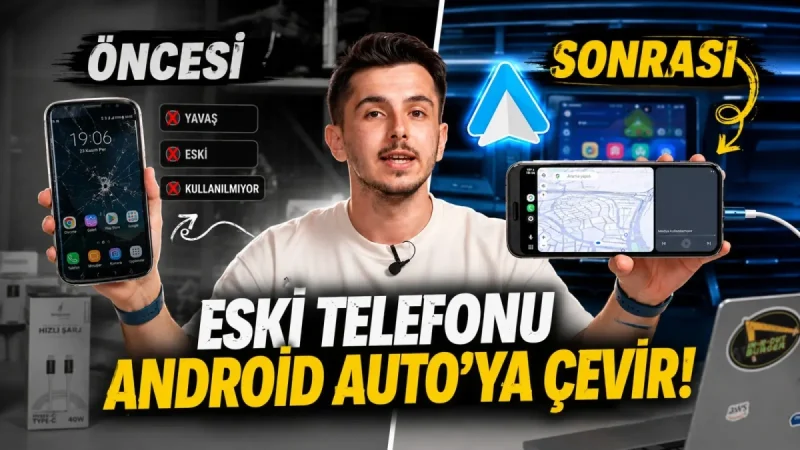
Kullanılmayan eski Android telefonları, araçlarda yeni bir multimedya sistemi satın alma veya ek bir ekran takma ihtiyacı olmadan, kablosuz Android Auto ekranı olarak işlevsel hale getirmek mümkündür. Bu yöntem, navigasyon, müzik ve diğer Android Auto özelliklerinden faydalanmak isteyen sürücüler için pratik ve maliyet etkin bir çözüm sunmaktadır. Eski bir akıllı telefonun bu amaçla değerlendirilmesi, hem cihazın ömrünü uzatmakta hem de araç içi teknoloji deneyimini geliştirmektedir.
Bu dönüşüm süreci, iki Android telefonun belirli uygulamalar ve ayarlar aracılığıyla birbiriyle eşleştirilmesiyle gerçekleşir. Temel olarak, bir telefon Android Auto alıcısı (receiver) görevi görürken, diğer ana telefon ise Android Auto özelliklerini kablosuz olarak bu ekrana yansıtır. Kurulum adımları doğru takip edildiğinde, kullanıcılar araçlarında modern bir Android Auto deneyimine kolayca sahip olabilirler.
Gerekli Hazırlıklar ve Uygulamalar
Sistemin kurulumuna başlamadan önce, kullanılacak iki Android telefonun bazı ön hazırlıklardan geçirilmesi ve belirli uygulamaların yüklenmesi gerekmektedir. Bu adımlar, cihazlar arasında sorunsuz bir iletişim kurulmasını sağlar.
- İki Android telefon Bluetooth üzerinden birbiriyle eşleştirilmelidir. Bu, cihazlar arasındaki ilk bağlantıyı kurar.
- Android Auto ekranına dönüştürülecek eski telefonda mobil erişim noktası (Hotspot) özelliği etkinleştirilmelidir.
- Ana telefon, eski telefonun oluşturduğu bu Wi-Fi ağına bağlanmalıdır. Bu, kablosuz veri transferi için zemin hazırlar.
- Eski telefona, yani Android Auto ekranı olarak kullanılacak cihaza "Headunit Reloaded Emulator HUR" uygulaması yüklenmelidir. Bu uygulama, Android Auto arayüzünü taklit eder.
- Ana telefona ise "WiFi Launcher" uygulaması kurulmalıdır. Bu uygulama, cihazların kablosuz olarak otomatik haberleşmesini sağlar.
- Eğer bağlantı sadece USB kablosu üzerinden yapılacaksa, "WiFi Launcher" uygulamasına ihtiyaç duyulmaz.
Headunit Reloaded Uygulama Ayarları ve Optimizasyon
Kurulum sonrası ilk bağlantıda görüntü kalitesi veya performans sorunları yaşanması olasıdır. Headunit Reloaded uygulamasının ayarlar bölümünden bu sorunlara yönelik optimizasyonlar yapılabilir.
Uygulama açıldıktan sonra "Ayarlar" bölümüne girilmeli ve buradan "Grafik (Graphics)" ayarlarına geçilmelidir. Bu kısım, ekran üzerindeki simgelerin hizalanması, renk düzeni ve genel görüntü kalitesi gibi görsel parametrelerin düzenlenmesine olanak tanır. Kullanıcılar, kendi tercihleri ve telefonlarının ekran özelliklerine göre ayarlamalar yapabilirler. Özellikle simgelerin ekranda taşmaması veya düzgün görünmesi için bu ayarlar kritik öneme sahiptir.
Eğer görüntüde takılma, siyah ekran veya genel performans düşüklüğü gibi sorunlar yaşanırsa, "Piksel Yoğunluğu (Pixel Density)" değeri düşürülerek daha stabil bir deneyim elde edilebilir. Bu ayar, özellikle daha düşük donanım özelliklerine sahip eski telefonlarda performansı artırmak için etkili bir yöntemdir. Düşük piksel yoğunluğu, işlemci üzerindeki yükü azaltarak daha akıcı bir çalışma ortamı sunar.
Bu basit adımlar ve uygulama ayarları sayesinde, çekmecede bekleyen eski bir Android telefon, aracınız için modern ve kullanışlı bir Android Auto ekranına dönüşerek navigasyon, müzik ve iletişim ihtiyaçlarınızı karşılayabilir. Böylece, gereksiz harcamalardan kaçınılarak mevcut teknolojik kaynaklar verimli bir şekilde değerlendirilmiş olur.